Pyromaths dans Universe
Pyromaths vient de faire son entrée dans le dépôt Universe de Ubuntu 12.04 LTS Precise Pangolin !
Créer des exercices de mathématiques avec Pyromaths
Pyromaths est un programme qui permet de créer très facilement des exercices de mathématiques. Les fiches d’exercices obtenues sont au format PDF. Pyromaths ne se contente pas de générer des exercices mais fournit également les solutions avec un corrigé détaillé. Pyromaths est un logiciel libre libre et gratuit, distribué sous licence GPL.
Pyromaths propose 73 exercices répartis sur les 4 niveaux du collège et le lycée qui abordent l’organisation et gestion de données, les fonctions, les nombres et calculs, la géométrie et les grandeurs et mesures.
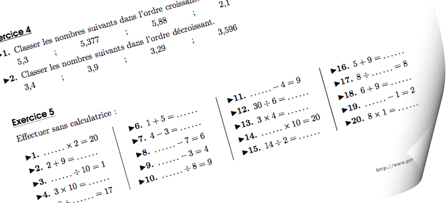
Voici un exemple de fiche d’exercices générée par Pyromaths:

Pyromaths est très simple à utiliser, il suffit de choisir l’onglet correspondant au niveau souhaité, de la sixième jusqu’au lycée et d’indiquer le type et le nombre d’exercices voulus. Un clic sur le bouton Créer permet d’obtenir la fiche d’exercices au format PDF.
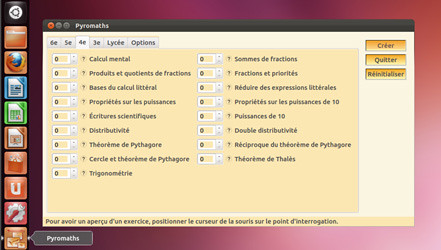
Pyromaths génère les fiches à la volée, avec des valeurs numériques aléatoires et donc toute nouvelle création de fiche conduira à des exercices différents !
Pyromaths utilise LaTeX pour générer les fichiers pdf. Ce logiciel de composition de document permet d’obtenir des documents de qualité professionnelle.
Pyromaths peut s’utiliser directement en ligne sur le site web de l’application, ce qui ne requiert alors aucune installation. Cela peut être utile pour essayer le logiciel, pour une utilisation occasionnelle, ou bien si l’on ne souhaite pas installer une distribution LaTeX juste pour pouvoir utiliser ce programme.

http://www.pyromaths.org/enligne/
Si vous voulez personnaliser votre fiche d’exercices en choisissant l’ordre des exercices, en modifiant le titre ou le niveau ou bien si vous souhaitez obtenir les fichiers LaTeX en plus du PDF ou encore si vous voulez utiliser le programme sans connexion à Internet, il faudra privilégier l’installation de Pyromaths.

Installer Pyromaths
Obtenir des fiches d’exercices de Mathématiques n’aura jamais été aussi facile ! Le logiciel libre Pyromaths est à présent intégré dans le dépôt Universe de Ubuntu 12.04 et pour l’obtenir, il suffit d’installer le paquet pyromaths.
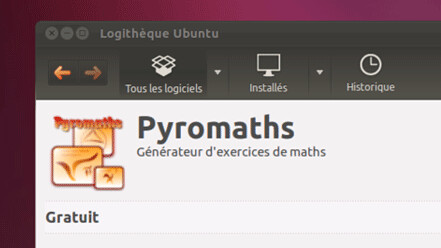
Pyromaths est multi-plateforme et la procédure d’installation pour les principaux systèmes d’exploitation est disponible sur le site officiel du logiciel. L’installation la plus simple est sans conteste sur Ubuntu !
Quelques mots sur la taille de l’application et de ses dépendances
Pyromaths est léger mais pour produire les fiches au format PDF, il utilise le système de composition de documents LaTeX et si elles ne sont pas déjà présentes sur votre système les dépendances suivantes seront installées: texlive-latex-base, texlive-latex-extra, texlive-fonts-recommended, texlive-latex-recommended et texlive-pstricks. Pyromaths est écrit en Python et l’interface graphique de Pyromaths repose sur PyQt. Les dépendances python-qt4 et python-lxml seront également installées.
Bien que la taille de Pyromaths soit très raisonnable (les sources pèsent moins de 1 Mo), si vous ne disposez pas encore de LaTeX sur votre système Ubuntu, l’installation de Pyromaths nécessitera un peu plus de 700 Mo sur votre disque dur, en raison des dépendances qui viennent en complément.
Apporter votre contribution à Pyromaths
Pyromaths est un programme initié par Jérôme Ortais et actuellement une demi-douzaine de personnes, dont je fais partie, contribuent à son développement.
L’été denier, j’ai rencontré Didier Roche, alias DidRocks, à Strasbourg lors des rencontres mondiales du logiciel libre. Didier, qui est développeur Ubuntu chez Canonical et MOTU (Masters Of The Universe), a accepté de réaliser le packaging de Pyromaths pour son entrée dans le dépôt Universe. Un grand merci à lui !
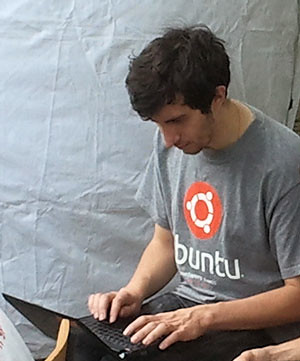
Didier Roche regarde les sources de Pyromaths aux RMLL 2011 à Strasbourg
Contribuer avec du code
Si vous connaissez le langage LaTeX et que vous avez des notions en Python, vous pouvez également contribuer à améliorer Pyromaths en proposant de nouveaux exercices. Dans la documentation de Pyromaths, un article est destiné aux développeurs désireux d’apprendre comment débuter dans l’écriture d’un exercice.
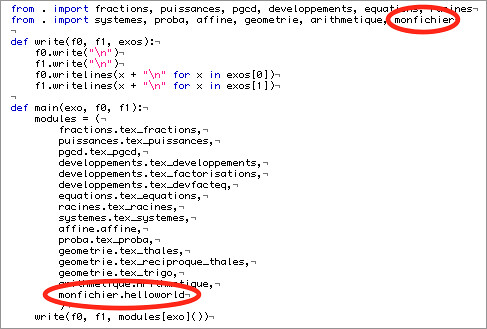
http://www.pyromaths.org/contribuer/hello-world/
Contribuer avec une bannière
Vous pouvez aussi soutenir Pyromaths avec une bannière sur votre blog ou votre site web.

D’autres bannières sont disponibles sur cette page:
http://www.pyromaths.org/contribuer/banniere-de-promotion/
Contribuer avec un don
Pour aider Jérôme Ortais à payer la location du serveur, vous pouvez faire un don si vous appréciez Pyromaths et que vous avez envie de soutenir un logiciel libre.
http://www.pyromaths.org/dons/
Et, bien sûr, vous pouvez également encourager la poursuite de ce projet en écrivant quelques mots sur le forum de Pyromaths. Je cite Jérôme Ortais:
Le retour des utilisateurs est sans doute ce qui est le plus motivant dans un projet comme celui-ci. Et chaque retour positif est toujours un encouragement à poursuivre le projet.
Captures d’écran du billet : http://www.flickr.com/photos/gesnel/
Pyromaths 10.05
En janvier 2009, j’avais écrit un premier article sur Pyromaths mais les informations qui y figurent sont à présent obsolètes. En effet, en un peu plus d’un an, Pyromaths a bien évolué aussi bien au niveau de la diversité des exercices proposés que des composants de l’interface graphique avec le passage de wxPython à la bibliothèque PyQt ou encore sur les détails de la procédure d’installation sur Ubuntu.

Présentation de Pyromaths
Pyromaths est un programme qui permet d’obtenir des fiches d’exercices de mathématiques au format pdf.
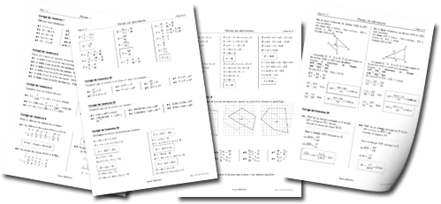
Les valeurs numériques des exercices sont aléatoires, ce qui signifie que les fiches générées avec Pyromaths proposeront à chaque fois des exercices différents. En plus des exercices, un corrigé détaillé est délivré. Les fiches obtenues sont d’une grande qualité typographique car Pyromaths utilise LaTeX pour composer les documents. Pyromaths s’adresse aussi bien aux professeurs de Mathématiques qu’aux collégiens ou aux lycéens qui veulent réviser de manière autonome.
Un logiciel libre
Pyromaths est un logiciel libre et gratuit, distribué sous licence GPL.
Pyromaths est multi-plateforme et peut également s’utiliser directement en ligne sans rien installer.
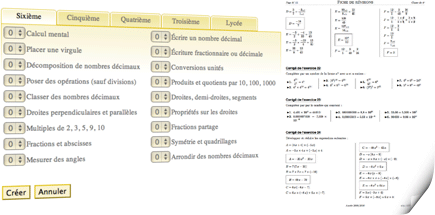
http://www.pyromaths.org/enligne/
Installation de Pyromaths sur Ubuntu
En installant Pyromaths sur son ordinateur, on dispose de davantage de fonctionnalités: on peut choisir l’ordre des exercices, changer le titre de la fiche. On obtiendra également, en plus des fiches d’exercices en PDF, les fichiers au format LaTeX. L’installation permet aussi évidemment une utilisation de Pyromaths sans être connecté à l’Internet.
Avertissement : la procédure d’installation de Pyromaths sous Ubuntu décrite ci-dessous implique l’ajout d’un dépôt et d’un paquet non officiels. Il n’y a donc pas de support par Ubuntu en cas de problème, bug, trou de sécurité. Vous voilà averti ! 😉
Il faut commencer par ajouter le dépôt Pyromaths à votre liste de dépôts:
echo "deb http://www.pyromaths.org/debs/ ./" | sudo tee /etc/apt/sources.list.d/pyromaths.sources.list
Pour pouvoir récupérer les paquets de ce dépôt, il est nécessairer d’importer une clé d’authentification GPG. Cette clé permet de vérifier que tout paquet provenant du dépôt Pyromaths est un paquet valide, autorisé à s’y trouver :
sudo apt-key adv --recv-keys --keyserver pgp.mit.edu B39EE5B6
Il faut ensuite mettre à jour la liste des fichiers disponibles dans les dépôts :
sudo apt-get update
Pour finir, il n’y a plus qu’à installer le paquet Pyromaths ainsi que ses dépendances (PyQt4 et LaTeX avec les différents packages nécessaires à la compilation des documents créés par Pyromaths) :
sudo apt-get install pyromaths
Les mises à jours de Pyromaths s’effectueront ensuite de manière automatique.
Utilisation de Pyromaths sous Ubuntu
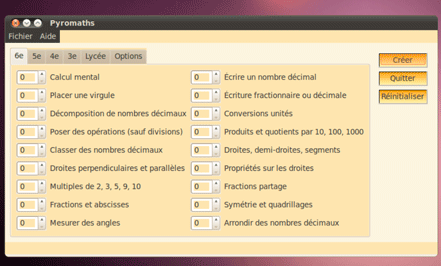
Pyromaths peut être lancé depuis le menu Applications > Éducation.
Après avoir choisi les exercices à générer, il n’y a qu’à cliquer sur le bouton Créer pour obtenir les fichiers.
Captures d’écran du billet : http://www.flickr.com/photos/gesnel/
Contribuer à Pyromaths
Pyromaths est un programme initié par Jérôme Ortais. Plusieurs contributeurs, dont je fais partie, participent également au développement de ce logiciel.
Si vous appréciez Pyromaths et que vous avez envie de soutenir un logiciel libre, il y a pusieurs manières d’apporter votre contribution:
- Faire un don pour aider Jérôme à payer la location du serveur.
- Promouvoir Pyromaths avec une bannière sur votre site web ou votre blog.
- Contribuer à l’amélioration du logiciel en participant à son développement, par exemple en proposant de nouveaux exercices.
- Ou bien tout simplement, encourager la poursuite du projet en laissant un message sur le forum de Pyromaths 😉 .
Ubuntu Party Sarrebourg 2009
La deuxième édition de l’Ubuntu Party de Sarrebourg aura lieu le samedi 28 novembre 2009. Comme l’an dernier, je compte bien y faire un tour pour saluer les organisateurs et, pourquoi pas, assister à une conférence sur les logiciels libres.
Patrice, un des organisateurs, que j’ai connu lors de l’Ubuntu Party 2008, m’a récemment contacté pour m’informer qu’il souhaitait placarder quelques extraits de « L’expérience GNU/Linux d’un collège » en complément de l’histoire de GNU/Linux et des logiciels libres déjà affiché lors de la précédente Ubuntu Party. Je suis très content que ce document, sous licence Art libre, puisse être utile.
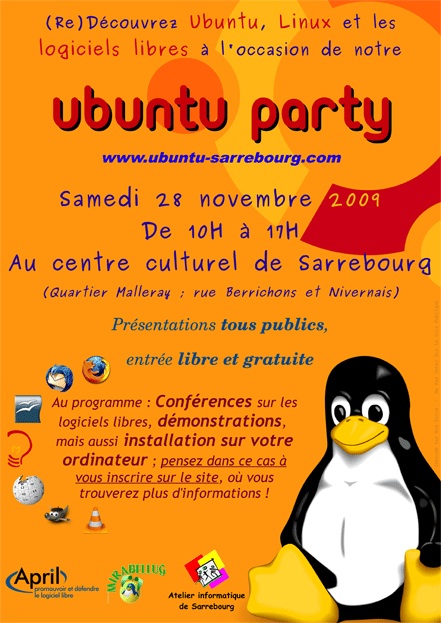
Patrice, qui fait partie des organisateurs, nous présente les détails de cette Ubuntu Party :
Ubuntu Party sarrebourgeoise
L’atelier informatique du centre socio-culturel de Sarrebourg organise une journée de découverte des logiciels libres et d’Ubuntu.
Animée par des bénévoles, cet événement est l’occasion de voir les logiciels libres en action, grâce à des démonstrations via des stands dédiés à:
- internet
- aux jeux vidéo
- au multimédia
- à la bureautique
- aux logiciels ludo-éducatifs
Des conférences se dérouleront aux horaires suivantes :
- 10 h 30 sur les logiciels libres
- 13 h 15 sur le logiciel de retouche d’images The Gimp
- 14 h 30 sur les logiciels libres
- 16 h 00 sur la musique assistée par ordinateur (MAO.)
Il sera également proposé d’installer Ubuntu sur les ordinateurs des visiteurs, avec l’aide des bénévoles présents (voir informations sur notre site : www.ubuntu-sarrebourg.com)
Cette manifestation, gratuite et ouverte à tous, se déroulera samedi 28 novembre 2009, de 10 heures à 17 heures, au centre socio-culturel de Sarrebourg. (quartier Malleray, rue Berrichons et Nivernais).
Site internet : www.ubuntu-sarrebourg.com
Une troisième année scolaire avec Ubuntu
La fin de l’année scolaire approche. C’est l’occasion de dresser un bilan sur cette troisième année d’utilisation d’Ubuntu dans le collège où je suis enseignant.
Pour les lecteurs qui voudraient connaître le début de cette expérience, je les invite à lire l’expérience GNU/Linux d’un collège.
Saisie des absences
La nouveauté de l’année 2008-2009, c’est la saisie informatisée des absences par les profs directement depuis leur salle de classe. Chaque salle a été équipée d’un ordinateur avec Ubuntu, démarrant tous les matins de manière automatique sur un compte utilisateur dédié à la gestion des absences. Firefox est lancé automatiquement à l’ouverture de session et l’environnement numérique de travail, qui est une application en ligne, est prêt à être utilisé.
La saisie des absences des élèves est réalisée grâce à une quarantaine d’ordinateurs avec Ubuntu. Ces ordinateurs sont vieillisants et vont être remplacés à la prochaine rentrée scolaire. Des nouveaux ordinateurs ont été commandés et Ubuntu sera installé sur ces 40 nouvelles machines.
L’utilisation d’Ubuntu pour saisir les absences s’est effectuée de manière complètement transparente. Aucun problème particulier n’est à signaler suite à l’utilisation massive d’Ubuntu par l’ensemble des profs dans le cadre des absences.
Salles avec un usage informatique avec Ubuntu
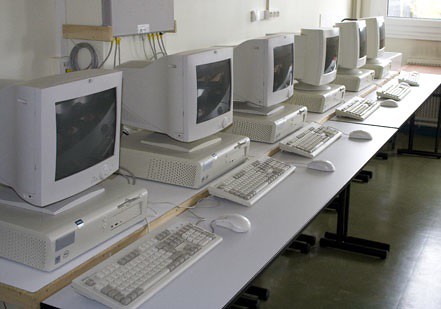
En plus des 40 ordinateurs présents dans les différentes salles de classe, Ubuntu est présent en dual-boot dans la salle informatique (17 ordinateurs), au CDI (10 ordinateurs) et en Technologie (30 ordinateurs).
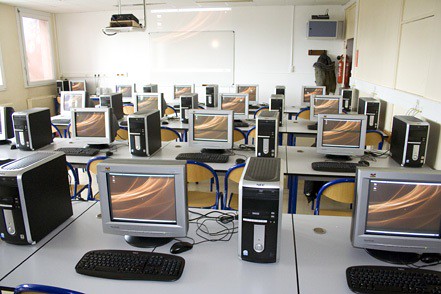
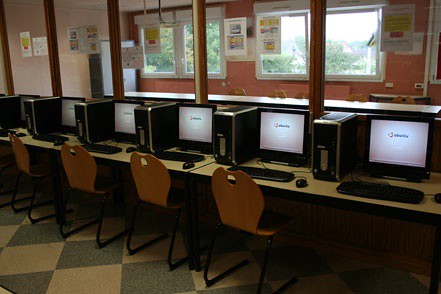
Au CDI, pendant certains crénaux horaires, les ordinateurs sont librement accessibles par les élèves. Maintenant qu’ils sont familiarisés avec Ubuntu, ceux-ci n’hésitent pas à démarrer sur Ubuntu.
Club informatique
Une fois par semaine, j’ai le plaisir d’animer le club informatique. Le club est fréquenté de manière assidue par une vingtaine d’élèves. Le club informatique a été l’occasion pour les élèves de découvrir un peu plus Ubuntu, par exemple l’utilisation du Terminal avec quelques commandes de base. Les élèves sont très contents d’avoir appris à manipuler fichiers et dossiers sans utiliser la souris. Les élèves ont également pu s’initier à la programmation avec la découverte du langage Python. Les travaux sous Python que j’ai proposé aux élèves sont inspirés du livre Snake Wrangling for Kids [en] qui est sous licence BY-NC-SA.
Les élèves du club info apprécient particulièrement Ubuntu car, avec ce système, ils peuvent très facilement personnaliser l’apparence de leur environnement.
Ubuntu adopté par les profs
Au collège, quelques profs ont adopté Ubuntu et l’utilisent depuis plusieurs années sur leur ordinateur personnel.
Parmi ces utilisateurs, il y a Laurent, prof de maths et Didier, prof de technologie. Vous pourrez retrouver leurs témoignages en parcourant le blog. Il y a également Ligia, prof d’Arts Plastiques, qui utilise Ubuntu. D’ailleurs, dans sa discipline, ses élèves utilisent Gimp. Durant cette année scolaire, Olivier, prof d’EPS, a également décidé d’installer Ubuntu sur son ordinateur personnel. Sa migration sera l’objet d’un prochain billet.
Manu, prof de Maths, est aussi un utilisateur d’Ubuntu :
Je suis professeur de mathématiques en collège et, pour l’enseignement de ma matière, comme dans le reste de mes activités, je suis amené a utiliser régulièrement l’outil informatique. J’ai découvert Ubuntu et le monde Linux il y a deux ans, et depuis, c’est le système d’exploitation que je privilégie.
D’abord, son installation est d’une simplicité déconcertante. Quelques minutes suffisent à installer les deux Go nécessaires, quelque part sur une partition de disque dur ( et en machine virtuelle sur mon MacBook, c’est encore plus rapide ! ). On bénéficie, dès la première utilisation, des principales applications de base : traitement de texte, tableur, présentation open office, navigateur firefox, etc… Ensuite, à l’aide du gestionnaire de paquets synaptic, on peut aller « glaner », dans la multitude de logiciels proposés, celui qui correspond à nos besoins. En deux clics, le logiciel et les fichiers rattachés sont installés.
Pour un prof de math, cet aspect est très intéressant car on peut bénéficier d’outils pédagogiques libres, qu’on peut essayer à souhait. J’ai ainsi découvert des logiciels de géométrie très pertinents comme Dr Geo ou Carmetal, mais aussi des grapheurs ( Graphmonkey, Kmplot ) ou encore le générateur de diagramme Rlplot.
Au collège où j’enseigne, nous pouvons utiliser Ubuntu avec les élèves en salle informatique. Un avantage réside dans la fluidité du système qui limite les plantages à répétition et les fenêtres intempestives qui perturbent et retardent les élèves lorsqu’on travaille sur un autre système dont je tairais le nom.
Cette année, j’ai effectué des séances d’études statistiques avec des élèves de 5ème et 4ème , en utilisant le tableur d’open office. Ce dernier offre les mêmes fonctionnalités que son équivalent de Microsoft. Son ouverture est rapide et le temps qu’il consacre au calcul est tout à fait satisfaisant. Les élèves n’ont aucune difficulté à saisir l’itération des formules par copie des cellules et nous pouvons ainsi travailler sur de grandes séries de données.
En géométrie dynamique, on peut utiliser, en ligne, Tracenpoche de l’association Sesamath, ou encore Geoplan. En ce qui me concerne, c’est Geogebra qui a ma préférence pour l’utilisation avec des classes de collège. Les constructions de figures y sont simples et rapides et on peut ainsi passer du temps à la conjoncture de propriétés. En 5ème, nous avons, par exemple, observé l’alignement des points d’intersections des médianes, médiatrices et hauteurs d’un triangle, autrement dit la droite d’Euler. En 4ème, les élèves ont pu remarquer que les milieux des cotés d’un quadrilatère étaient immanquablement les sommets d’un parallélogramme. Observer ce phénomène en faisant « bouger » la figure est aussi une aide précieuse pour démontrer ce résultat.
Pour conclure, Ubuntu offre toutes les fonctionnalités qu’on peut attendre d’un système d’exploitation, la simplicité en plus. Les menus de la ligne de commande sont peu nombreux et les applications y sont regroupées par catégories. Tout ou presque peut être téléchargé librement et gratuitement et les mises à jour du système sont bien gérées. Si on ajoute à ça de nombreuses ressources dans les forums et autres sites en cas de problèmes ou de questions, ça en fait indéniablement un outil à privilégier, notamment avec des élèves en découverte de l’outil informatique. À quand Ubuntu dans tous les établissements scolaires ?
Évènements marquants en 2008-2009
Les moments forts qui ont marqué cette année scolaire sont:
- l’adoption par le conseil d’administration d’une motion pour faire de l’utilisation et du développement des logiciels libres une priorité du collège: Priorité aux logiciels libres
- Un atelier que j’ai animé, lors de la journée de solidarité, consacré à la découverte des logiciels libres, auquel de nombreux profs ont assisté et ont pu être sensibilisés aux logiciels libres.
Réseau
Le réseau pédagogique du collège fonctionne avec SambaEdu3. Chaque prof et chaque élève ont un compte avec un identifiant unique sur le réseau du collège et les profils des utilisateurs sont hébergés sur le serveur.
Les postes clients fonctionnent toujours avec Ubuntu 7.10 Gutsy Gibbon. Cette version fonctionne bien sur les ordinateurs du collège qui ne sont pas tous très puissants. Cependant, le support de cette version s’est arrêté le 18 Avril 2009 ce qui signifie que depuis cette date, il n’y a plus de mises à jour des paquets pour Ubuntu 7.10.
Pour la prochaine rentrée, l’ensemble du parc informatique du collège sera mis à jour vers Ubuntu 9.04. Pourquoi attendre ? Principalement par manque de temps: mettre à jour le système d’exploitation d’une centaine d’ordinateurs ne se fait pas en quelques minutes, même avec des outils dédiés à cette tâche, comme OSCAR. Un précédent billet détaille toutes ces manipulations. De plus, le script qui permet de rejoindre un client Ubuntu au serveur SambaEdu3 doit être adapté à chaque nouvelle version du système, ce qui implique un délai après la sortie de l’OS.
Afin de pouvoir équiper une salle supplémentaire avec des postes de récupération, Laurent teste actuellement le client léger sur 6 stations de travail avec un serveur Ubuntu LTSP (Linux Terminal Server Project). Des essais sont en cours… et d’autres billets à venir…
VMware Fusion et Ubuntu 9.04 Jaunty Jackalope
À ce jour, le billet le plus lu de mon blog est celui qui décrit l’installation d’Intrepid Ibex 8.10 avec VMware Fusion 2.0. J’ai donc décidé de réécrire un article similaire pour décrire la procédure détaillée de l’installation d’Ubuntu 9.04 Jaunty Jackalope avec VMware Fusion.
Pour installer Ubuntu sur un Mac à processeur Intel, tout en conservant Mac OS X, plusieurs alternatives sont possibles :
- Une installation en dual-boot
- Utiliser une solution de virtualisation comme par exemple:
- VirtualBox
- Parallels Desktop
- VMware Fusion
C’est cette dernière solution à laquelle je vais m’intéresser aujourd’hui: l’installation sur Mac OS X d’Ubuntu 9.04 Jaunty Jackalope avec VMware Fusion 2.0.4.
Il est possible d’acheter ou d’obtenir une version d’évaluation de VMware Fusion à cette adresse : http://www.vmware.com/fr/download/fusion/.
VMware Fusion permet d’installer Ubuntu à partir d’un CD ou bien d’une image ISO: Télécharger Ubuntu 9.04
Création d’une machine virtuelle et installation d’Ubuntu 9.04
Lancer VMware Fusion et créer une nouvelle machine virtuelle
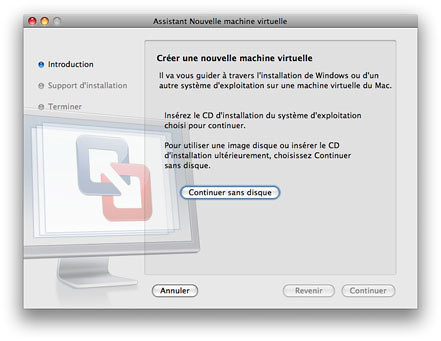
Cliquer sur le bouton Continuer sans disque
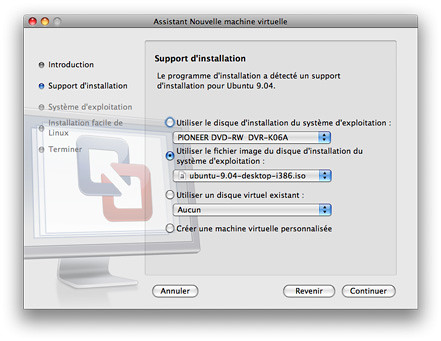
Sélectionner le bouton radio Utiliser le fichier image du disque d'installation du système d'exploitation puis choisissez l’image ISO d’Ubuntu précédemment téléchargée.
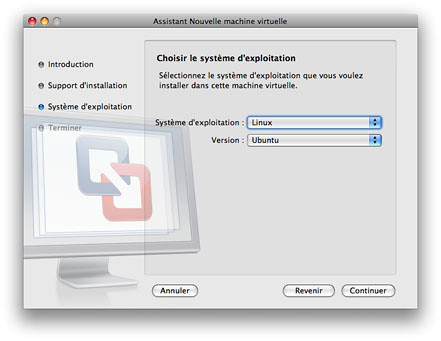
Vérifier que le système d’exploitation est Linux et la version Ubuntu puis cliquer sur Continuer
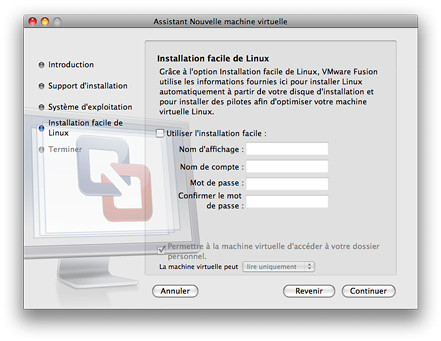
Si vous choisissez d’utiliser l’installation facile, qui est l’option suggérée par défaut, l’assistant de création d’une machine virtuelle finira le processus sans que vous ayez besoin d’intervenir. Mais Ubuntu 9.04 sera installé en anglais et vous devrez suivre les instructions données dans la documentation doc.ubuntu-fr.org pour traduire Ubuntu et ses applications en français.
Si vous décochez Utiliser l'installation facile, vous procéderez à l’installation standard d’Ubuntu.
Cliquer sur Continuer.
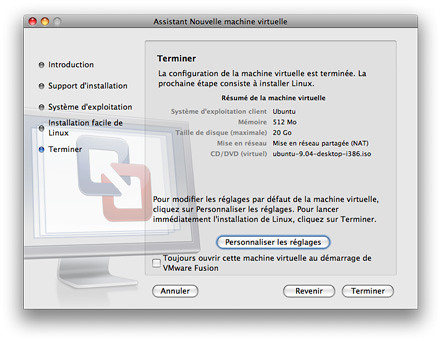
Cliquer sur Terminer ou bien Personnaliser les réglages
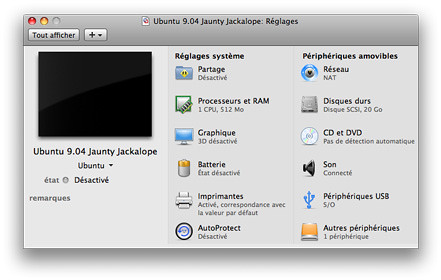
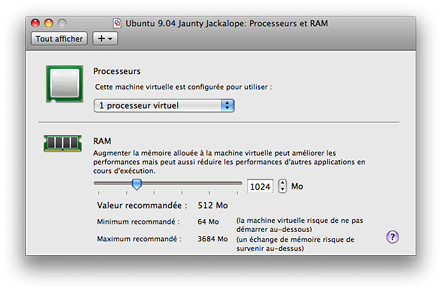
Parmi les réglages possibles, Il est possible par exemple d’augmenter la mémoire vive de la machine virtuelle
Une fois les réglages terminés, démarrer la machine virtuelle pour lancer l’installation
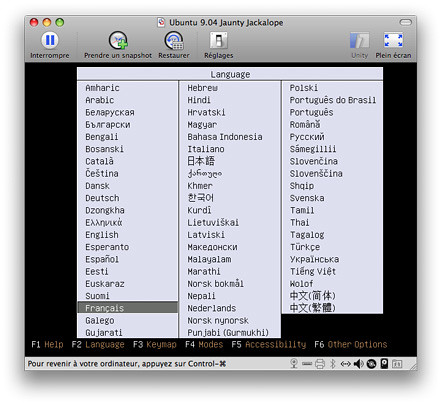
Avec les flèches de votre clavier, sélectionner Français ou la langue de votre choix
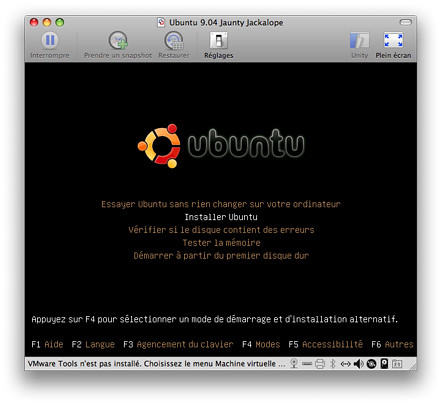
Choisissez Installer Ubuntu
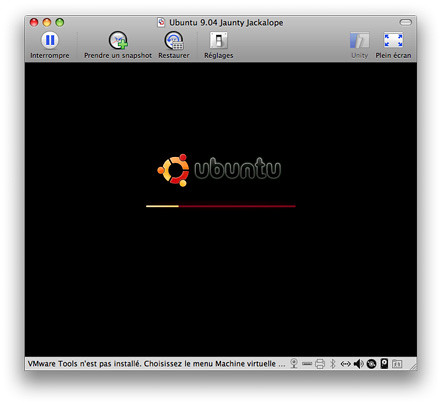
L’installation commence…
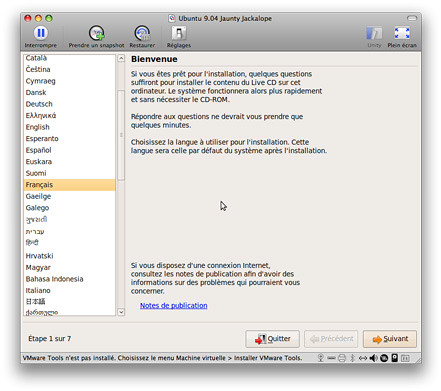
Cliquer sur le bouton Suivant
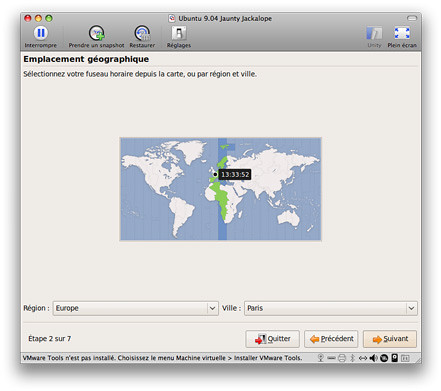
Valider le fuseau horaire en cliquant sur le bouton Suivant
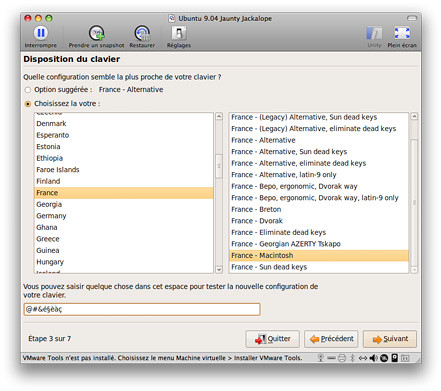
Pour la disposition du clavier, sélectionner France - Macintosh et valider après avoir procédé à quelques essais dans la zone dédiée
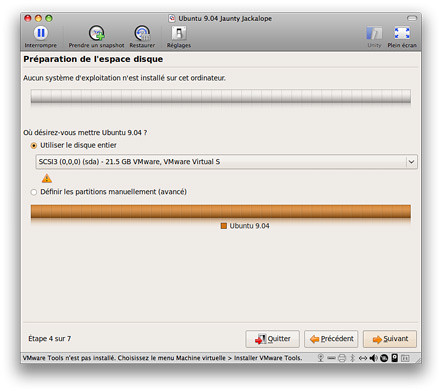
Cliquer sur le bouton Suivant
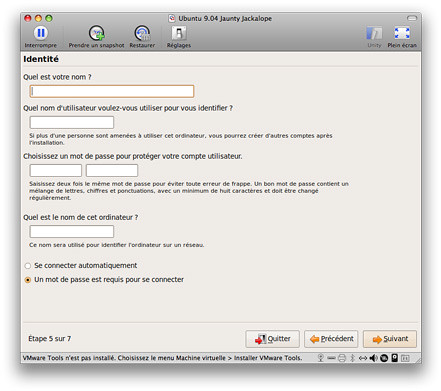
Remplisser les différents champs du formulaire
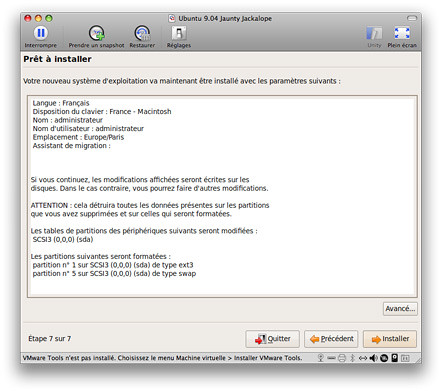
Vérifier le résumé des paramètres que vous avez choisi et valider en cliquant sur Installer
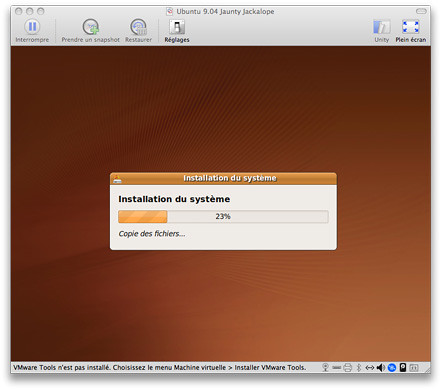
L’installation se poursuit…
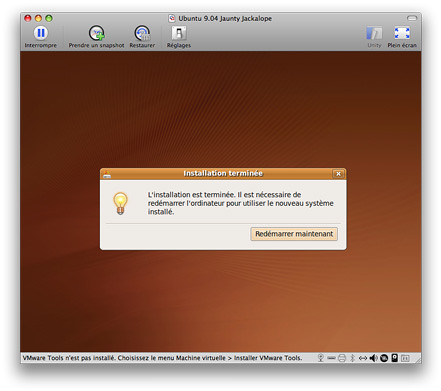
L’installation est terminée. Un redémarrage est nécessaire, cliquer sur le bouton Redémarrer maintenant
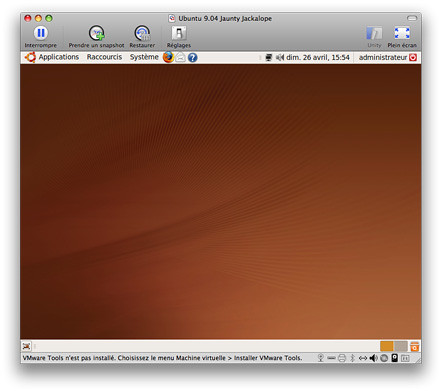
Ubuntu est installé.
Captures d’écran : http://www.flickr.com/photos/gesnel/sets/72157617244413127
Installation des VMware tools
Une fois Ubuntu installé, il est très utile d’installer également les VMware Tools pour bénéficier de fonctionnalités supplémentaires comme par exemple :
- Glisser-déposer entre l’hôte et la machine virtuelle
- Copier-coller entre l’hôte et la machine virtuelle
- Déplacement du curseur entre l’hôte et la machine virtuelle
- Redimensionnement de la fenêtre de la machine virtuelle
- Dossier partagé entre l’hôte et la machine virtuelle
- …
Actuellement, les VMware tools livrés avec VMware Fusion 2.0.4 ne sont pas pleinements compatibles avec Ubuntu 9.04. La compilation des Tools aboutit mais ils ne sont pas totalement fonctionnels. Le déplacement du curseur entre l’hôte et la machine virtuelle ne fonctionne pas de manière transparente et il n’est pas possible de partager un dossier entre l’hôte et la machine virtuelle. En attendant une mise à jour, quelques manipulations supplémentaires s’avèrent nécessaires (source [en]).
Dans le menu Machine virtuelle de VMware Fusion cliquer sur Installer VMware Tools
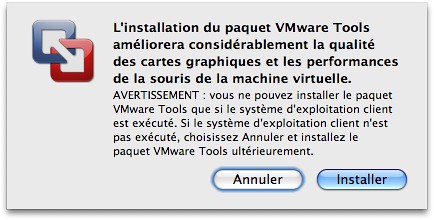
Valider en cliquant sur Installer
Décompresser l’archive VMwareTools-7.9.3-159196.tar.gz avec un clic droit en choisissant Extraire vers… dans le menu contextuel.
Choisir un emplacement, par exemple votre home, et cliquer sur Extraire.
Dans le dossier vmware-tools-distrib/lib/modules/source/ décompresser l’archive vmhgfs.tar avec un clic droit en choisissant Extraire ici dans le menu contextuel.
Dans le dossier vmhgfs-only qui vient d’être créé, éditer le fichier page.c, après lui avoir donné les droits en écriture ( clic-droit > Propriétés > Permissions > Accès > Lecture et écriture ) :
remplacer :
__grab_cache_page(mapping, index);
par :
grab_cache_page_write_begin(mapping, index, flags);
Renommer le fichier vmhgfs.tar en vmhgfs-old.tar (clic-droit > Renommer… ) et créer une nouvelle archive tar avec le fichier que vous venez de modifier en procédant de la manière suivante : ouvrir le Terminal dans Applications > Accessoires > Terminal
Se déplacer dans le dossier vmware-tools-distrib/lib/modules/source/ :
cd vmware-tools-distrib/lib/modules/source/
tar -cvf vmhgfs.tar vmhgfs-only
Se déplacer dans le dossier vmware-tools-distrib:
cd ../../..
Éxécuter le script perl avec les droits root pour installer les VMware-tools que l’on vient de modifier pour rendre le partage de fichiers fonctionnel :
sudo ./vmware-install.pl
Valider les différentes propositions avec la touche Entrée.
Les VMware-tools sont installés. Il reste à résoudre le problème du déplacement du curseur entre l’hôte et la machine virtuelle. Il suffit d’installer une version à jour du paquet xserver-xorg-input-vmmouse :
sudo apt-get install xserver-xorg-input-vmmouse
Remarque : pour partager un dossier entre l’hôte et la machine virtuelle, créer un dossier partagé dans Machine virtuelle > Réglages > Partage en cochant partager des dossiers sur votre Mac et en rajoutant un dossier. Ensuite, sur Ubuntu, le dossier partagé sera accessible sous /mnt/hgfs/nom_du_dossier.
Une fois ces réglages effectués et après une déconnexion-reconnexion, Ubuntu Intrepid Ibex 9.04 devrait être exploitable de manière confortable dans VMware Fusion.
Mise à jour [24 mai 2009] La version 2.0.5 de VMware Fusion apporte le support de Ubuntu 9.04 Jaunty Jackalope par les VMware tools. Toutes les manipulations supplémentaires décrites dans la partie « Installation des VMware tools » pour rendre les tools compatibles ne sont plus nécessaires.
Pyromaths
Description de Pyromaths
Début janvier, grâce à Manu, un collègue prof de Maths, j’ai découvert Pyromaths. Pyromaths est un exerciseur, développé par Jérôme Ortais, qui permet de générer des fiches d’exercices de mathématiques, niveau collège, et également leurs corrigés détaillés.
Les fiches sont générées avec des valeurs numériques aléatoires, de façon à n’obtenir jamais deux fois le même exercice.
J’ai tout de suite été emballé par cette application. Pyromaths est multi-plateforme, développé en Python, sous licence GNU GPL et produit des exercices de grande qualité car Pyromaths utilise LaTeX pour générer les feuilles d’exercices.
Pyromaths peut être utilisé par un professeur de Mathématiques pour obtenir rapidement des feuilles d’exercices pour ses élèves ou bien directement par les élèves, en autonomie en dehors de leurs heures de cours, pour réviser une notion grâce aux exercices générés et surtout grâce à la correction détaillée qui est délivrée.
Pyromaths peut s’utiliser en ligne :
http://www.pyromaths.org/enligne/32-Utilisation-en-ligne-de-Pyromaths
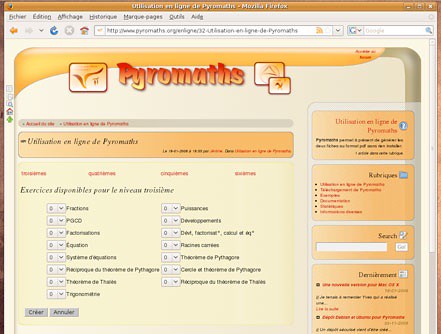
ou bien il est possible de l’installer sur son ordinateur :
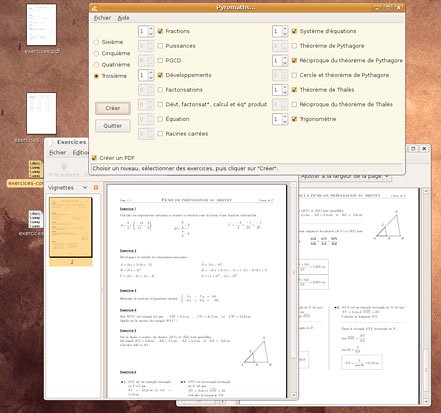
Il est intéressant d’installer Pyromaths, car la version en ligne ne fournit que les fichiers PDF, alors que la version installée, en plus de permettre une utilisation sans connexion à l’Internet, délivre également les fichiers tex générés. Il est ensuite possible de les modifier à sa guise.
Installation de Pyromaths sous Ubuntu
Avertissement : la procédure d’installation de Pyromaths sous Ubuntu décrite ci-dessous implique l’ajout d’un dépôt et d’un paquet non officiels. Il n’y a donc pas de support par Ubuntu en cas de problème, bug, trou de sécurité. Vous voilà averti ! 😉
Il faut commencer par ajouter le dépôt Pyromaths à votre liste de dépôts:
echo "deb http://www.pyromaths.org/debs/ ./" | sudo tee /etc/apt/sources.list.d/pyromaths.sources.list
Afin de pouvoir récupérer les paquets de ce dépôt, il va falloir importer une clé d’authentification GPG. Cette clé permet de vérifier que tout paquet provenant du dépôt Pyromaths est un paquet valide, autorisé à s’y trouver :
gpg --keyserver pgp.mit.edu --recv-key f4247ff4
gpg -a --export f4247ff4 | sudo apt-key add -
Il faut ensuite mettre à jour la liste des fichiers disponibles dans les dépôts :
sudo apt-get update
Pour finir, il n’y a plus qu’à installer le paquet Pyromaths ainsi que ses dépendances (wxPython et LaTeX avec les différents packages nécessaires à la compilation des documents créés par Pyromaths) :
sudo apt-get install pyromaths
Utilisation de Pyromaths sous Ubuntu
Pyromaths peut être lancé depuis le menu Applications > Éducation.
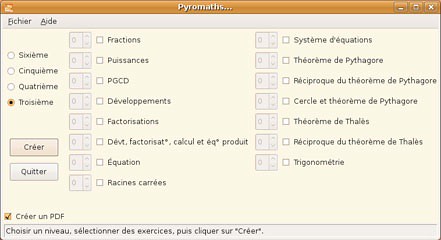
Pyromaths est très facile à utiliser. Il suffit de cocher les cases correspondants aux thèmes que l’on souhaite aborder et de paramètrer le nombre d’exercices à générer. Ensuite, on clique sur le bouton Créer et après avoir renseigné le dossier de destination, Pyromaths s’occupe de créer un feuille d’exercices ainsi que le corrigé détaillé.
Contribution personnelle
Pyromaths est multi-plate-formes. Pour ma part, j’ai pu apporter ma contribution à ce projet en réalisant la version 08.11 de Pyromaths pour Mac OS X.
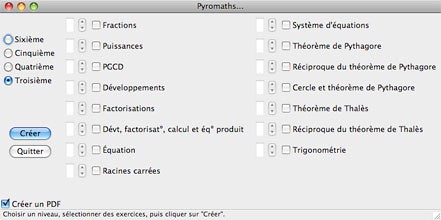
Site web de Pyromaths
Ubuntu dans la revue Inter CDI
Cette semaine, dans mon casier en salle des profs, j’ai trouvé la revue Inter CDI N°216 de novembre/décembre 2008 accompagnée d’un petit mot de Coralie, documentaliste:
Si tu veux jeter un coup d’oeil, un article de plusieurs pages consacré à Ubuntu dans ma revue pro…
Les mentalités évoluent !
La revue Inter CDI est la revue des centres de documentaion et d’information de l’enseignement secondaire. En feuilletant ce magazine, je découvre un dossier de 9 pages qui s’attache à présenter Ubuntu.
J’ai contacté la rédaction de Inter CDI qui m’a gentiment autorisé à publier des images scannées et réduites de leur article intitulé Ubuntu, Linux pour tous ? écrit par Joan Suby pour illustrer mes propos.
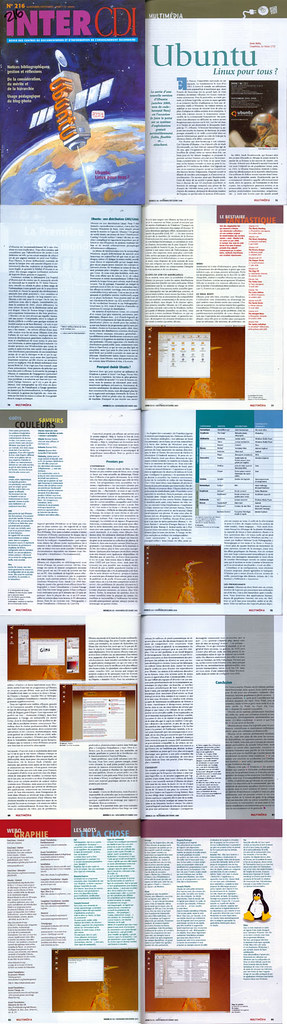
Le texte complet est visible en ligne, sans les illustrations, à cette adresse:
http://www.intercdi-cedis.org/spip/intercdiarticle.php3?id_article=1433
À la fin du dossier, dans la webographie, rubrique Témoignages, il y a même un lien vers Ubuntu en salle des profs… 😉
Le fait qu’un grand dossier consacré à Ubuntu soit publié dans une revue éditée par le centre de la documentation et de l’information scolaires devrait favoriser l’évolution des mentalités au sujet des logiciels libres dans le monde de l’éducation.
Priorité aux logiciels libres
Quand le billet À imprimer en salle des profs et plus si affinité et volonté, paru sur le Framablog en octobre dernier, est arrivé dans mon agrégateur de flux, il m’a semblé évident que le collège où j’enseigne pourrait s’inscrire dans une démarche identique. C’est chose faite. Laurent, prof de Mathématiques, personne ressource en informatique et membre du conseil d’administration a présenté une motion similaire lors du dernier conseil administration de mon collège.
La motion suivante a été votée et adoptée à l’unanimité par les membres du conseil d’administration:
L’éducation aux TIC (techniques de l’information et de la communication ) et à l’informatique constitue aujourd’hui une mission à part entière des établissements scolaires.
Afin de mettre cet enseignement en conformité avec l’esprit de service public qui prévaut dans l’Éducation nationale, nous souhaitons inscrire le collège dans une logique d’utilisation, de promotion et de développement des logiciels libres en application de l’accord cadre conclu entre le ministère de l’Éducation nationale et l’AFUL (Association Francophone des Utilisateurs de Linux et des Logiciels Libres).
Un logiciel libre est « un logiciel dont la licence dite libre donne à chacun le droit d’utiliser, d’étudier, de modifier, d’améliorer, de dupliquer, et de donner ledit logiciel ».
Pourquoi utiliser en priorité ces logiciels libres ?
- tout d’abord parce que leur diversité et leur qualité permet aujourd’hui de répondre à tous les besoins d’un établissement scolaire (navigateur internet, suite bureautique, traitement et retouche d’image, dessin, PAO…);
- développés selon les principes de la coopération et de la recherche libre, dans une logique non-marchande, ils répondent aux exigences de neutralité commerciale du service public d’éducation telles que définies par le Code de l’Éducation (article L. 511-2) et la circulaire sur le Code de bonne conduite des interventions des entreprises en milieu scolaire;
- conçus pour fonctionner avec le maximum de matériels, optimisés pour être le moins gourmand possible en ressources, ils sont une réponse à la complexité de financement du parc informatique dans les collèges et peuvent prolonger la durée de vie des matériels utilisés;
- régulièrement mis à jour et perfectionnés, ces logiciels restent performants et en phase avec les dernières évolutions technologiques;
- fonctionnant selon des standards « ouverts », ils sont compatibles avec toutes les autres plate-formes, y compris propriétaires;
- accessibles à tous gratuitement, ils rendent possible une égalité d’accès aux technologies de l’information et de la communication, permettant aux élèves de retrouver chez eux un environnement utilisé en classe et contribuant ainsi à lutter contre la fracture numérique.
En conséquence, nous déclarons tout mettre en œuvre pour faire de l’utilisation et du développement des logiciels libres une priorité du collège.
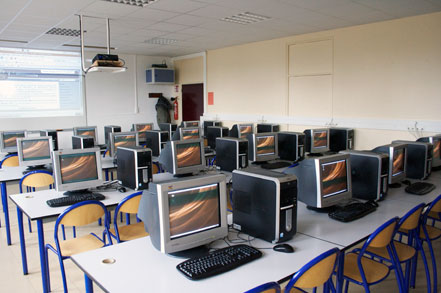
L’adoption de cette motion valorise l’utilisation des logiciels libres faite au collège, comme par exemple Mozilla Firefox, OpenOffice.org, SambaEdu3, Geogebra, Scribus, VLC, Gimp, Audacity, Mathenpoche, et bien sûr le système d’exploitation Ubuntu. Ubuntu est installé sur 90 ordinateurs du collège.
Ubuntu Party à Sarrebourg
Une Ubuntu Party aura lieu samedi 22 novembre à Sarrebourg. Je ne suis pas impliqué dans l’organisation de cette manifestation mais j’ai bien l’intention d’y faire une petite visite.
Cette journée arrive à point nommé, un mois après la soirée de présentation d’Ubuntu, destinée aux membres du club informatique d’Alsace Bossue. Les premiers retours de cette soirée sont plutôt encourageants, cinq personnes testent actuellement Ubuntu, au moins 4 vont ou l’ont déjà installé… et suite à cette présentation les membres du club de Sarreguemines, spécialisé dans le montage de diaporama, testent Ubuntu Studio et à priori, ça leur plaît ! J’ai informé les membres de ces clubs de l’Ubuntu Party Sarrebourgeoise et je croiserai certainement plusieurs d’entre eux samedi prochain.
Je laisse la parole à Patrice, un des organisateurs de cette Ubuntu Party, pour présenter les détails de cette journée :
Samedi 22 novembre, dès 10 heures, un petit groupe s’associe à l’atelier informatique du Centre Socio-Culturel de Sarrebourg pour organiser une Ubuntu Party*, et vous faire découvrir Linux et les logiciels libres.
Que vous soyez féru d’informatique ou simple débutant, vous pourrez voir ces logiciels fonctionner sur quelques ordinateurs et poser vos questions. Cet événement, le premier du genre dans les environs, se veut ouvert à tous : l’entrée sera libre et gratuite.
Les présentations se feront au fil de cinq stands. Animés bénévolement par des passionnés qui vous feront découvrir les différentes facettes de Linux et des logiciels libres. Vous pourrez même, moyennant une faible participation, grignoter et vous désaltérer sur place.
Informations importantes :
- Date : Samedi 22 novembre 2008, de 10 heures à 17 heures
- Lieu : Centre socio-culturel de Sarrebourg
- Site internet : http://www.ubuntu-sarrebourg.org
- Entrée libre et gratuite !
*Littéralement, fête d’Ubuntu ; Ubuntu est un système d’exploitation, comme Microsoft Windows, mais il est, contrairement à ce dernier, libre et gratuit. C’est Ubuntu qui équipera les ordinateurs samedi 22 novembre; plus de précisions vous seront données sur place.